1. Administración de pools y volúmenes de almacenamiento
Como administrador de infraestructura, configure un pool de almacenamiento en libvirt y aprovisione volúmenes de disco virtuales en formato QCOW2 para hospedar los sistemas de archivos de las máquinas virtuales en NorTK VM, utilizando de forma primaria las consolas visuales Cockpit y virt-manager.
1.1. Prerrequisitos
Acceso a la consola web Cockpit con credenciales administrativas o sesión en virt-manager bajo el contexto del sistema (
qemu:///system).Usuario operador perteneciente a los grupos del sistema
wheelylibvirt.Paquetes de gestión instalados en el host anfitrión:
cockpit-machines,cockpit-storagedylibvirt-client.Sistema de archivos o recurso de almacenamiento preparado con al menos 100 GiB de espacio libre (por ejemplo, punto de montaje local
/var/lib/libvirt/images).Contexto de seguridad SELinux configurado como
virt_image_ten el directorio de almacenamiento.
1.2. Procedimiento en la consola web Cockpit
Inicie sesión en la consola web Cockpit a través de su navegador web en el puerto 9090.
En el menú de navegación lateral izquierdo, seleccione la sección Máquinas virtuales.
En la esquina superior derecha, haga clic en el botón Pools de almacenamiento.
Complete los parámetros en el cuadro de diálogo para registrar el repositorio:
Haga clic en Crear pool de almacenamiento.
En el campo Nombre, asigne un identificador descriptivo:
vm-storage-nvme.En el menú desplegable Tipo, seleccione Directorio del sistema de archivos.
En el campo Ruta de destino, escriba la ruta absoluta:
/var/lib/libvirt/images.Active la casilla Iniciar pool al arrancar el host para garantizar la disponibilidad continua tras cualquier mantenimiento.
Haga clic en el botón Guardar (Create/Save).
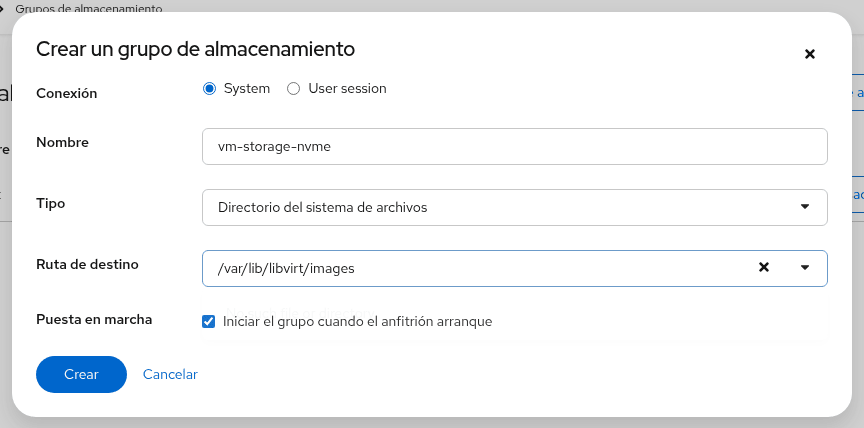
Aprovisione un nuevo volumen de disco virtual dentro del pool:
Haga clic sobre el pool recién creado
vm-storage-nvmepara abrir sus propiedades.En la sección de volúmenes, haga clic en el botón Crear volumen.
En el campo Nombre, escriba
srv-db01-root.qcow2.En el campo Tamaño, indique la capacidad asignada en unidades binarias, por ejemplo
50 GiB.En el selector de formato, asegúrese de seleccionar QCOW2 para habilitar asignación dinámica e instantáneas.
Haga clic en Crear volumen.
1.3. Procedimiento en el gestor de escritorio virt-manager
Inicie la aplicación Gestor de máquinas virtuales (
virt-manager) desde el lanzador de aplicaciones de su entorno de escritorio o terminal.Verifique que la conexión activa corresponda a QEMU/KVM: Sistema (
qemu:///system).En el menú superior, diríjase a Editar > Detalles de la conexión.
En la ventana de configuración, seleccione la pestaña Almacenamiento.
En la esquina inferior izquierda del panel de pools, haga clic en el botón con el signo más (+):
En el campo Nombre, escriba el identificador:
vm-storage-nvme.En el selector Tipo, elija dir: Directorio del sistema de archivos.
En el campo Ruta de destino, confirme o introduzca
/var/lib/libvirt/images.Haga clic en Finalizar.
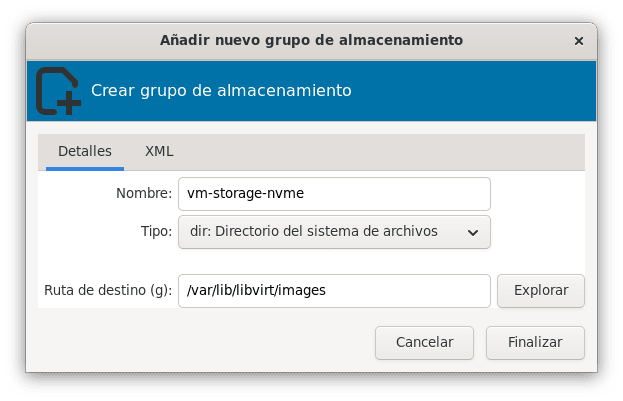
Cree el volumen de disco virtual en virt-manager:
Con el pool
vm-storage-nvmeseleccionado, haga clic en el botón Nuevo volumen (signo + junto a la lista de volúmenes).Escriba el nombre:
srv-db01-root.qcow2.Seleccione el formato qcow2.
En Capacidad máxima, escriba
50 GiB.Haga clic en Finalizar.
1.4. Verificación visual
En Cockpit: diríjase a Máquinas virtuales > Pools de almacenamiento y confirme que el pool
vm-storage-nvmefigura con indicador verde Activo, autoinicio Habilitado y que el volumensrv-db01-root.qcow2aparece en la lista con su tamaño virtual correspondiente.En virt-manager: en la pestaña Almacenamiento, confirme que el pool muestra el icono de estado activo (triángulo verde de reproducción) y que la barra de uso reporta el espacio asignado y disponible en el sistema de archivos anfitrión.
1.5. Apéndice: Automatización y auditoría por línea de comandos
Para administradores que requieran auditar o aprovisionar almacenamiento mediante scripts:
Nota
Si crea o transfiere imágenes de disco directamente en el directorio físico del pool mediante qemu-img o rsync fuera de libvirt, ejecute virsh pool-refresh <pool> o haga clic en el botón de actualización en la interfaz visual para que libvirt indexe el nuevo volumen.
# virsh pool-define-as vm-storage-nvme dir --target /var/lib/libvirt/images
# virsh pool-build vm-storage-nvme
# virsh pool-start vm-storage-nvme
# virsh pool-autostart vm-storage-nvme
# qemu-img create -f qcow2 -o preallocation=metadata /var/lib/libvirt/images/srv-db01-root.qcow2 50G
# virsh pool-refresh vm-storage-nvme
Auditoría del estado en libvirt:
# virsh pool-list --all
# qemu-img info /var/lib/libvirt/images/srv-db01-root.qcow2
Salida esperada al auditar el estado del pool y la imagen creada:
 Name              State    Autostart
---------------------------------------
 vm-storage-nvme   active   yes

image: /var/lib/libvirt/images/srv-db01-root.qcow2
file format: qcow2
virtual size: 50 GiB (53687091200 bytes)
disk size: 2.12 MiB
cluster_size: 65536
1.6. Recursos adicionales
Página man de
virsh(1).Página man de
qemu-img(1).Documentación de almacenamiento en libvirt.