1. Aprovisionamiento de máquinas virtuales
Como administrador de infraestructura, aprovisione una máquina virtual corporativa con firmware UEFI/OVMF, chipset Q35 y dispositivos acelerados mediante VirtIO en NorTK VM, utilizando de forma guiada las consolas interactivas Cockpit y virt-manager.
1.1. Prerrequisitos
Acceso a la consola web Cockpit o al gestor de escritorio virt-manager conectado al contexto del sistema (
qemu:///system).Al menos un pool de almacenamiento en estado activo con capacidad suficiente para el volumen de disco virtual.
Puente de red corporativo (
br0) en estado conectado.Imagen ISO de instalación del sistema operativo o imagen de disco base ubicada en un pool de almacenamiento.
Paquetes de firmware UEFI instalados en el host:
edk2-ovmf.
1.2. Procedimiento en la consola web Cockpit
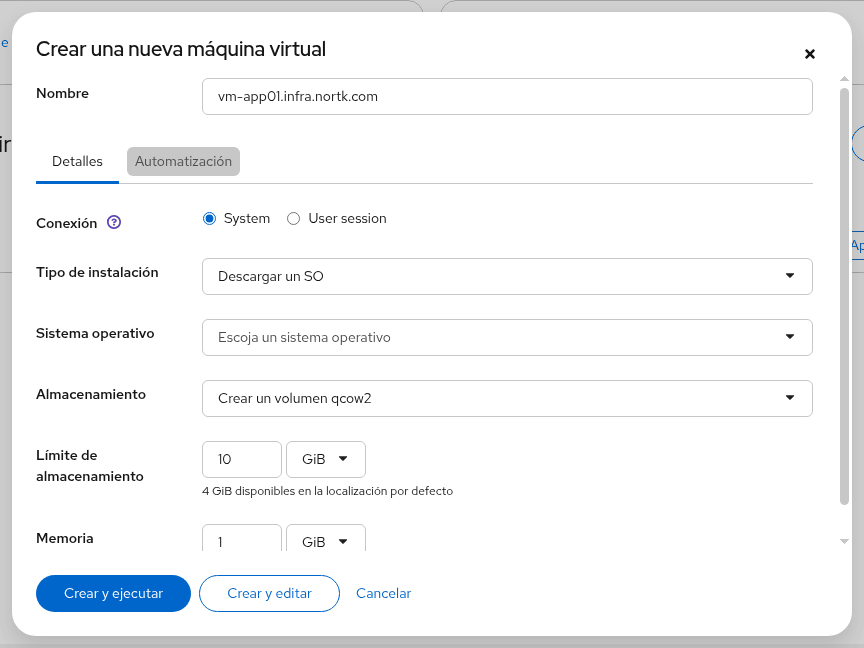
Inicie sesión en la consola web Cockpit y haga clic en la sección Máquinas virtuales.
En la esquina superior derecha, haga clic en el botón azul Crear máquina virtual.
Especifique los parámetros base en el asistente interactivo modal:
Nombre: Ingrese el nombre de host de la máquina virtual (por ejemplo,
vm-app01.infra.nortk.com).Tipo de instalación: Seleccione Imagen ISO.
Ruta de la imagen: Seleccione la imagen ISO de instalación desde el almacenamiento local.
Memoria: Asigne la memoria RAM en unidades binarias, por ejemplo
8 GiB.CPUs: Asigne el número de núcleos virtuales (vCPUs), por ejemplo
4.Tamaño del disco: Defina el tamaño del disco raíz en unidades binarias, por ejemplo
50 GiB.Red: En el selector de red, elija el puente de red corporativo
br0.Haga clic en el botón Crear e iniciar.
Una vez iniciado el sistema operativo dentro de la máquina virtual, habilite el agente de sincronización:
En distribuciones Linux corporativas (CentOS Stream, RHEL):
# dnf install -y qemu-guest-agent
# systemctl enable --now qemu-guest-agent
1.3. Procedimiento en el gestor de escritorio virt-manager
Inicie la aplicación Gestor de máquinas virtuales (
virt-manager).En la barra de herramientas principal, haga clic en el botón Crear una nueva máquina virtual (icono de monitor con destello).
Recorra el asistente de creación paso a paso configurando los valores requeridos:
Paso 1: Seleccione Medio de instalación local (imagen ISO o CDROM) y haga clic en Adelante.
Paso 2: Localice el medio ISO y confirme la detección del sistema operativo.
Paso 3: Asigne memoria RAM (
8192 MiB) y número de CPUs (4).Paso 4: Seleccione el pool
vm-storage-nvmey asigne el tamaño del disco (50 GiB).Paso 5: En la pantalla final, asigne el nombre del dominio, seleccione la red puente
br0y marque de forma obligatoria la casilla Personalizar configuración antes de instalar.
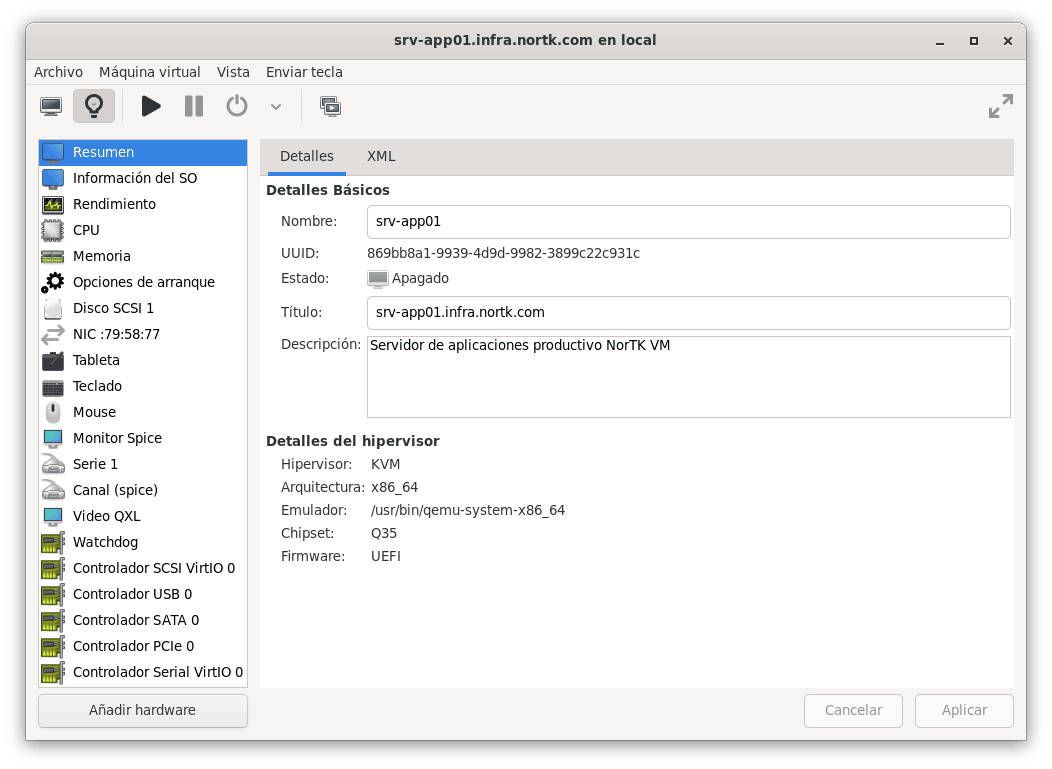
Ajuste los parámetros avanzados de hardware virtualizado:
En la sección Resumen, configure Chipset como Q35 y Firmware como UEFI x86_64 (OVMF).
En la sección CPUs, marque Copiar configuración de CPU del host para activar el modo de alto rendimiento
host-passthrough.En la sección Disco, configure Bus del disco como VirtIO y Modo de almacenamiento en caché como none.
En la sección NIC, verifique que el modelo sea virtio.
En la sección Canal (Channel), verifique o añada un canal con tipo de destino virtio y nombre
org.qemu.guest_agent.0para habilitar la comunicación bidireccional con el hipervisor.Haga clic en Iniciar instalación.
1.4. Verificación visual
En Cockpit: confirme que la máquina virtual aparece en la lista con estado verde En ejecución, y que en la pestaña Descripción general se muestra la dirección IP reportada por el agente invitado.
En virt-manager: confirme que la ventana del visor gráfico muestra la pantalla de inicio del sistema operativo y que no se presentan advertencias de compatibilidad de dispositivos.
1.5. Apéndice: Automatización y auditoría por línea de comandos
Para administradores que requieran desplegar máquinas virtuales mediante scripts desatendidos:
# virt-install \
   --name vm-app01.infra.nortk.com \
   --memory 8192 \
   --vcpus 4 \
   --cpu host-passthrough \
   --boot uefi \
   --machine q35 \
   --disk pool=vm-storage-nvme,size=50,format=qcow2,bus=virtio,cache=none \
   --network bridge=br0,model=virtio \
   --channel unix,target_type=virtio,name=org.qemu.guest_agent.0 \
   --graphics vnc,listen=127.0.0.1 \
   --cdrom /var/lib/libvirt/images/CentOS-Stream-10-latest-x86_64-dvd1.iso \
   --noautoconsole
Salida esperada al iniciar la instalación del dominio:
Starting install...
Creating domain...
Domain creation completed.
You can restart your domain by running:
  virsh --connect qemu:///system start vm-app01.infra.nortk.com
Auditoría de estado y respuesta del agente:
# virsh list --all
# virsh domifaddr vm-app01.infra.nortk.com
# virsh qemu-agent-command vm-app01.infra.nortk.com '{"execute":"guest-ping"}'
Salida esperada al auditar el dominio activo y verificar la conectividad con el agente:
 Id   Name                       State
------------------------------------------
 1    vm-app01.infra.nortk.com   running

 Name       MAC address          Protocol     Address
-------------------------------------------------------------------------------
 vnet0      52:54:00:12:34:56    ipv4         192.168.10.150/24

{"return":{}}
1.6. Recursos adicionales
Página man de
virt-install(1).Página man de
virsh(1).Documentación de controladores VirtIO y QEMU Guest Agent.