1. Migración de máquinas virtuales desde VMware
Como arquitecto de infraestructura, ejecute la conversión y puesta en marcha de máquinas virtuales procedentes de entornos VMware vSphere hacia NorTK VM, utilizando primordialmente las interfaces gráficas Cockpit y virt-manager respaldadas por la herramienta de conversión virt-v2v.
1.1. Prerrequisitos
Acceso con credenciales administrativas al hipervisor VMware ESXi origen o al servidor vCenter.
Herramienta de conversión instalada en el anfitrión NorTK VM: paquetes
virt-v2vylibguestfs-tools.Red de administración con conectividad TCP directa hacia los puertos 443 (HTTPS) y 902 del host ESXi origen.
Capacidad de almacenamiento disponible en el pool destino de NorTK VM equivalente al menos al 120% del tamaño de disco de la máquina virtual origen.
Consolidación total de instantáneas en VMware antes de iniciar la migración: la máquina virtual debe estar apagada y sin instantáneas activas.
1.2. Procedimiento en la consola web Cockpit
Inicie sesión en la consola web Cockpit y haga clic en Máquinas virtuales en la barra lateral.
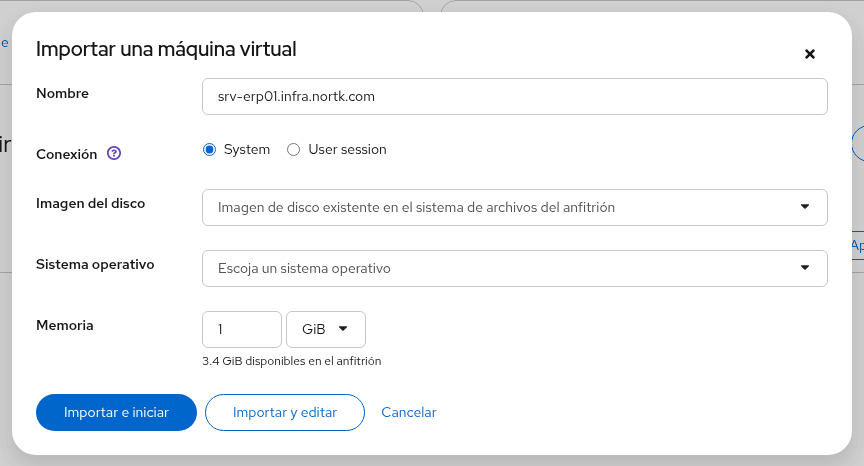
Dé de alta la máquina virtual a partir del disco QCOW2 previamente convertido desde VMware:
Haga clic en la flecha desplegable junto al botón de creación y seleccione Importar máquina virtual.
En el campo Nombre, asigne el identificador corporativo:
srv-erp01.infra.nortk.com.En Origen de imagen, seleccione Imagen existente en el sistema de archivos.
En Ruta del disco, seleccione el archivo QCOW2 generado por el proceso de conversión en el pool de almacenamiento.
En Memoria y CPUs, asigne los recursos acordes a las especificaciones originales de VMware.
En Red, seleccione el puente corporativo
br0.Haga clic en Importar e iniciar.
Habilite el agente en el sistema migrado:
Abra la pestaña Consola en Cockpit e inicie sesión en el sistema operativo.
Desinstale los paquetes obsoletos de VMware Tools (
open-vm-tools).Instale y active el agente nativo:
dnf install -y qemu-guest-agent && systemctl enable --now qemu-guest-agent.
1.3. Procedimiento en el gestor de escritorio virt-manager
Inicie la aplicación Gestor de máquinas virtuales (
virt-manager).En el menú superior, seleccione Archivo > Nueva máquina virtual.
Configure los parámetros en el asistente de importación:
Paso 1: Seleccione la opción Importar imagen de disco existente y haga clic en Adelante.
Paso 2: En Ruta del almacenamiento existente, seleccione la imagen QCOW2 convertida. Seleccione el sistema operativo correspondiente para optimizar los valores predeterminados del kernel.
Paso 3: Asigne memoria RAM y cantidad de vCPUs.
Paso 4: Asigne el nombre del dominio, seleccione el puente de red
br0y marque de forma obligatoria Personalizar configuración antes de instalar.
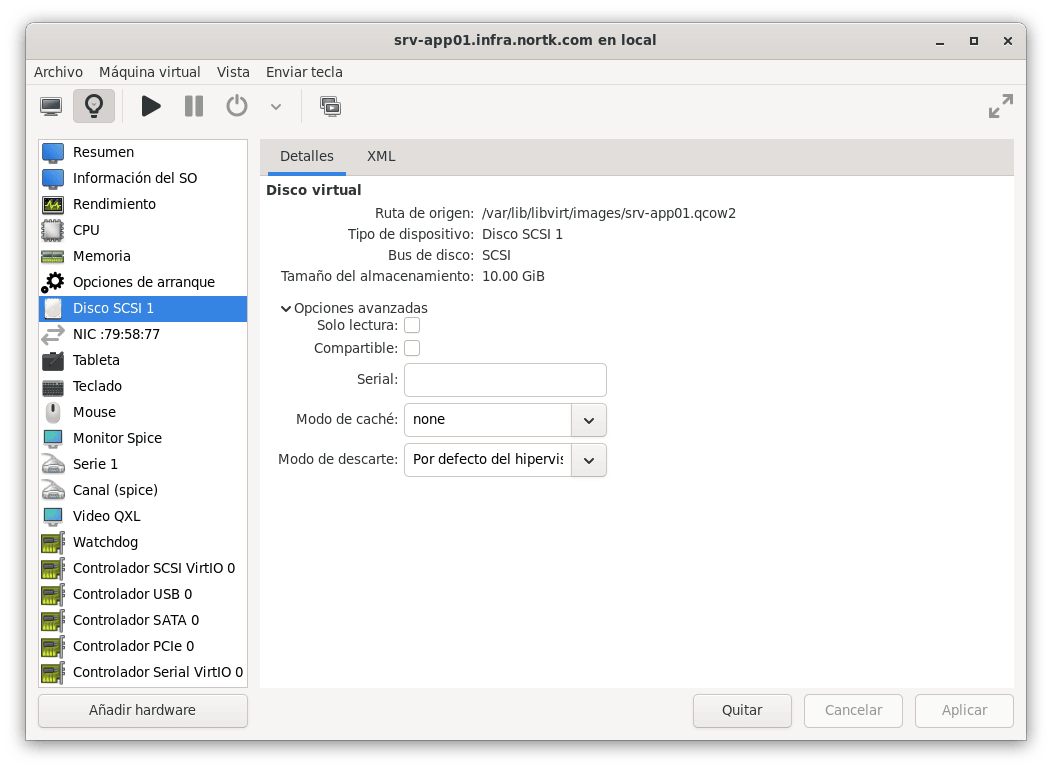
Ajuste los controladores VirtIO y el firmware de arranque:
En la sección Resumen, valide el tipo de firmware original de la máquina virtual en VMware: * Si la máquina de origen utilizaba BIOS tradicional (tablas de partición MBR), conserve Firmware en BIOS y Chipset en i440FX o Q35. * Si la máquina de origen utilizaba EFI/UEFI (tablas GPT), configure Chipset como Q35 y Firmware como UEFI x86_64 (OVMF).
En la sección Disco, configure Bus del disco como SCSI y verifique la existencia de un controlador VirtIO SCSI.
Configure el Modo de almacenamiento en caché como none.
En la sección NIC, asegúrese de que el modelo sea virtio.
Haga clic en Iniciar instalación.
Advertencia
Si importa una imagen de Windows o Linux directamente sin conversión previa de virt-v2v, verifique que el sistema operativo huésped disponga de los controladores VirtIO instalados en el almacenamiento o en la imagen initramfs (vía dracut --add-drivers "virtio virtio_pci virtio_scsi" en Linux). Iniciar el huésped con bus VirtIO SCSI sin estos controladores provocará fallos de arranque o pantallas de error crítico de disco inaccesible.
1.4. Verificación visual
En Cockpit: en la pestaña Descripción general de la máquina virtual migrada, confirme que el estado se encuentra en verde (En ejecución), que la dirección IP corporativa aparece reportada y que el uso de recursos es estable.
En virt-manager: en el visor gráfico de consola, confirme que el sistema operativo invitado arranca sin errores de montaje de sistemas de archivos ni advertencias de controladores de almacenamiento faltantes.
1.5. Apéndice: Automatización y auditoría por línea de comandos
Para administradores que ejecutan la extracción y conversión masiva directa desde el servidor vCenter mediante la herramienta virt-v2v:
# virt-v2v -ic vpx://administrador%40vsphere.local@vcenter.infra.nortk.com/Datacenter01/esxi-node01.infra.nortk.com \
   -o libvirt \
   -os vm-storage-nvme \
   -on srv-erp01.infra.nortk.com \
   -of qcow2 \
   -b br0 \
   srv-erp01.nortk.com
Salida esperada al finalizar la conversión e inyección de controladores:
[   0.0] Opening the source -i vpx://...
[  12.4] Creating an overlay to protect the source
[  15.1] Inspecting the overlay
[  22.8] Checking for sufficient free disk space in the guest
[  23.0] Converting Red Hat Enterprise Linux 9 to run on KVM
[ 180.2] Mapping persistent IP addresses
[ 240.5] Copying disk 1/1 to /var/lib/libvirt/images/srv-erp01.infra.nortk.com.qcow2 (qcow2)
[ 520.1] Creating output metadata
[ 521.0] Finishing off
Auditoría de consistencia de sistemas de archivos mediante el agente:
# virsh qemu-agent-command srv-erp01.infra.nortk.com '{"execute":"guest-get-fsinfo"}'
Salida esperada al consultar los sistemas de archivos montados vía el agente:
{"return":[{"name":"sda3","mountpoint":"/","fstype":"xfs","total-bytes":53687091200,"used-bytes":12884901888}]}
1.6. Recursos adicionales
Página man de
virt-v2v(1).Página man de
libguestfs-tools.Documentación técnica sobre migración de plataformas VMware hacia KVM/libvirt.