2. Operación cotidiana y acceso a consolas
Como administrador de infraestructura, controle las transiciones de estado de las máquinas virtuales e interactúe con sus pantallas de acceso mediante las consolas gráficas y serie de Cockpit y virt-manager en NorTK VM.
2.1. Prerrequisitos
Máquina virtual aprovisionada en el hipervisor en el contexto del sistema (
qemu:///system).Consola web Cockpit activa con el módulo
cockpit-machines.Paquete
qemu-guest-agentinstalado y activo dentro del sistema operativo huésped.Estación de trabajo con cliente virt-manager instalado para acceso de escritorio de alta resolución.
2.2. Procedimiento en la consola web Cockpit
Inicie sesión en Cockpit y seleccione Máquinas virtuales en la barra lateral.
Haga clic sobre la máquina virtual deseada (por ejemplo,
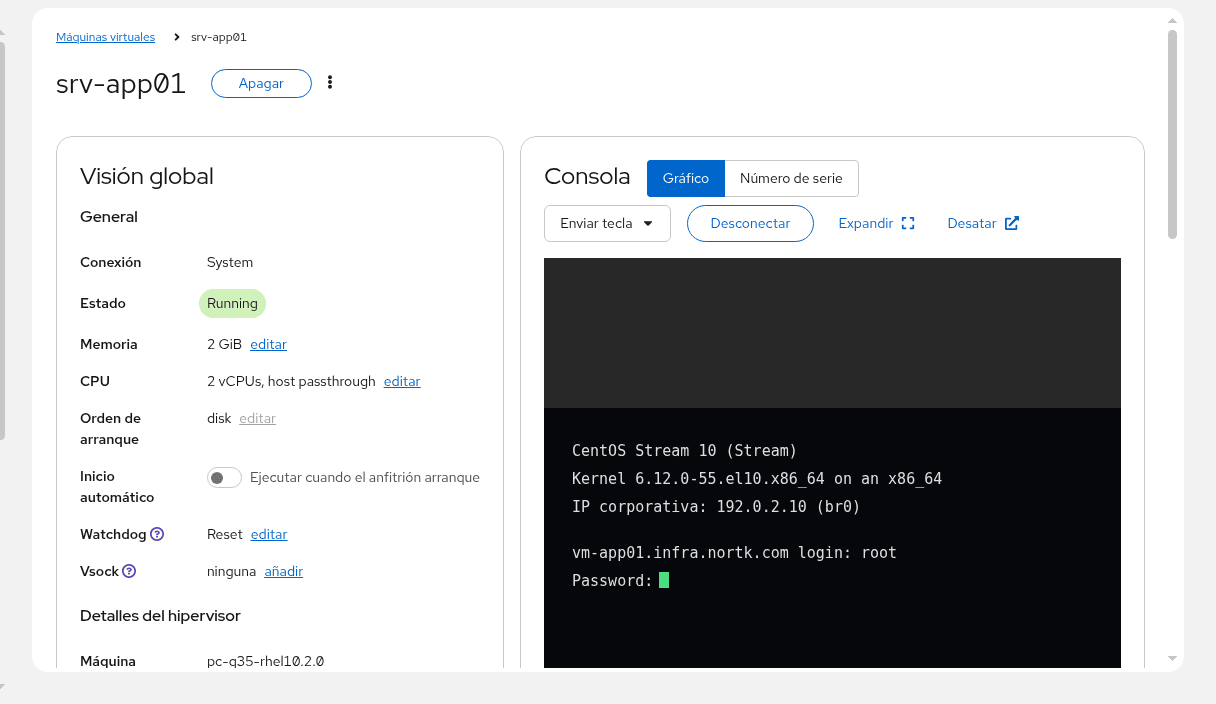
vm-app01.infra.nortk.com) para abrir su panel de administración.Controle las transiciones del ciclo de vida:
Encendido: Haga clic en el botón azul Iniciar.
Apagado ordenado: Haga clic en el botón Apagar para que el hipervisor notifique al agente invitado y ejecute un cierre transaccional seguro.
Reinicio: En el menú desplegable junto al botón de apagado, seleccione Reiniciar.
Apagado forzado: En situaciones de bloqueo crítico del huésped, seleccione Forzar apagado.
Interactúe con la pantalla mediante la consola web integrada:
En el panel superior de la máquina virtual, haga clic en la pestaña Consola.
Haga clic sobre el visor gráfico VNC para capturar el teclado y ratón.
Para enviar combinaciones de teclas especiales interceptadas por el navegador anfitrión, haga clic en el botón Enviar teclas en la barra superior y elija la opción Ctrl+Alt+Del.
Para acceder a consolas de texto ligero sin sobrecarga de interfaz gráfica, elija en el selector de tipo de consola la opción Consola serie.
2.3. Procedimiento en el gestor de escritorio virt-manager
Inicie la aplicación Gestor de máquinas virtuales (
virt-manager).En la lista de dominios, localice la máquina virtual y controle su estado operativo:
Haga clic derecho sobre el dominio y seleccione Iniciar para encenderla.
Para apagar ordenadamente, haga clic derecho y elija Apagar > Apagar.
Para forzar el reinicio por hardware, elija Apagar > Forzar reinicio.
Abra el visor de escritorio nativo:
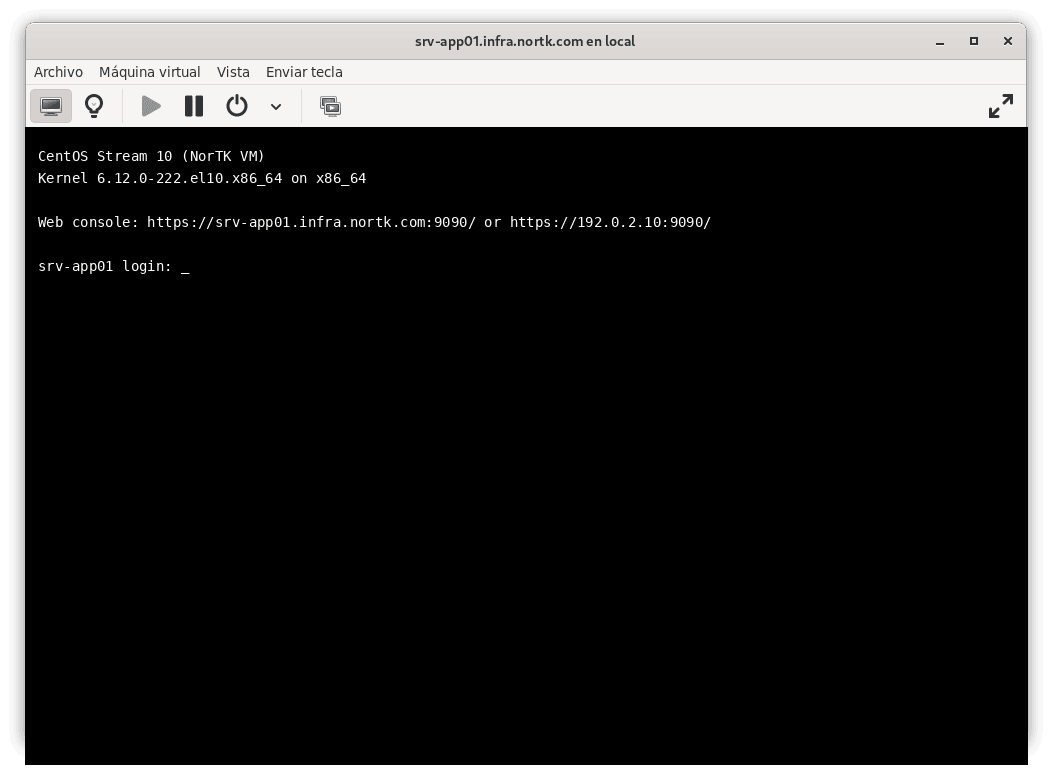
Haga doble clic sobre la máquina virtual para abrir la ventana del visor gráfico.
Verifique la integración de puntero bidireccional y adaptación de pantalla bajo el protocolo gráfico VNC o consola nativa.
Para enviar comandos de teclado directos, utilice el menú superior de la ventana: Máquina virtual (Virtual Machine) > Enviar tecla (Send Key) > Ctrl+Alt+Supr (Ctrl+Alt+Del).
Para liberar el cursor del ratón capturado por la consola, presione la combinación de teclas
Ctrl+Alt.
2.4. Verificación visual
En Cockpit: confirme que el indicador de estado pasa de verde (En ejecución) a gris (Apagada) tras ejecutar una orden de detención limpia, y que el gráfico de telemetría de CPU cae a cero.
En virt-manager: en la ventana del visor gráfico, confirme que el proceso de arranque o detención del sistema operativo se visualiza en tiempo real sin congelamiento de fotogramas.
2.5. Apéndice: Automatización y auditoría por línea de comandos
Para administradores que requieran gestionar el ciclo de vida o acceder a consolas de emergencia mediante la interfaz de comandos virsh:
# virsh start vm-app01.infra.nortk.com
# virsh shutdown vm-app01.infra.nortk.com
# virsh reboot vm-app01.infra.nortk.com
# virsh reset vm-app01.infra.nortk.com
# virsh destroy vm-app01.infra.nortk.com
# virsh console vm-app01.infra.nortk.com
Nota
Para salir de la consola serie interactiva abierta mediante virsh console y retornar a la terminal del anfitrión, presione la combinación de escape Ctrl + ].
Auditoría de estado:
# virsh domstate vm-app01.infra.nortk.com
Salida esperada al auditar el estado del dominio:
running
2.6. Recursos adicionales
Página man de
virsh(1).Documentación de consolas gráficas en Cockpit Machines.